Se instala con Sonicake Manager, igual que una actualización normal, y se puede volver al firmware oficial en cualquier momento. Está basado en el oficial V1.2.3.
01Sonido
NAM y cabina a la vez. Con una captura NAM en el bloque AMP, la IR del bloque IR suena detrás de ella.En el firmware oficial, el NAM (bloque Clone) sustituye al AMP y a la cabina: la IR no suena.
IR de 512 muestras, la misma longitud que las cabinas de fábrica, calculada por software mientras el NAM está activo.
VOL del IR en directo con el NAM, sin chasquidos.
Cualquier cabina: las 15 de fábrica o tus 5 IR de usuario.
02Capacidad
10 huecos NAM en el equipo (de serie, 5). Se guardan al apagar.
5 huecos de IR de usuario, como de serie, y las 15 cabinas de fábrica.
Nombres de hasta 15 caracteres.
03Modelos nuevos
37 amplificadores (de serie, 21): 15 portados de la custom del PocketMaster, de la misma plataforma, y el Brit 900, que ya estaba en el equipo pero el Manager oficial ocultaba.
17 delays (de serie, 8): Echo, Shiny, Dark, Float, Damage, Flash, Shake, Glost y Flutter, con Mix, Time y F.Back.
Recuperación: si algo va mal, enciende el equipo con la perilla PARA pulsada y flashea el oficial. Guía.
Probada: la recuperación con PARA es el modo de actualización del propio equipo y ha funcionado en todas las pruebas de desarrollo.
Vuelta al oficial con Sonicake Manager, cuando quieras.
05Conexión con el editor
AMPCUBE Custom Studio reconoce el firmware custom al conectar y muestra los modelos nuevos y los 10 huecos NAM.
Con el firmware oficial, el editor sigue funcionando y muestra solo los modelos de serie.
06Cómo se ha probado
Verificación del binario: cada parche comprueba los bytes originales antes de aplicarse y el contenedor se reempaqueta con sus CRC.
Simulación: la carga de cada ampli y delay nuevo se simula y se compara byte a byte con la referencia.
Convolución: validada contra una convolución directa (error de −121 dB).
Hardware: probado en un AMPCUBE real antes de publicar.
Fig. 2 · AMPCUBE Custom Studio 1.4.1
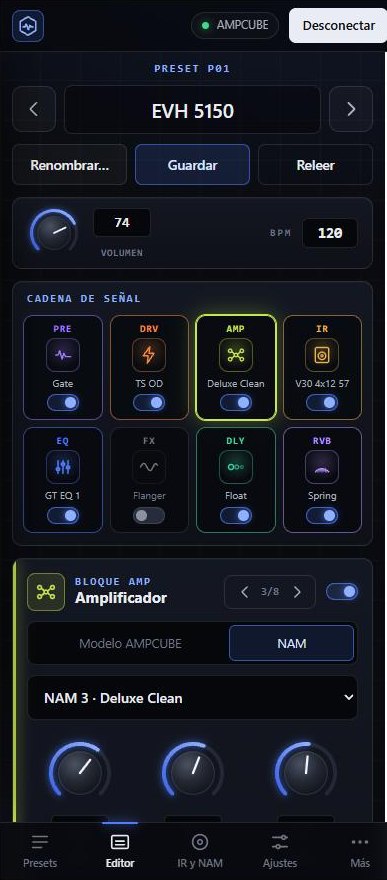
El editor, en el PC y en el móvil.
El mismo editor para Windows 10/11 (por USB) y Android 8+ (por Bluetooth o USB OTG). Funciona en local: no necesita Internet ni cuentas.
01Presets y cadena
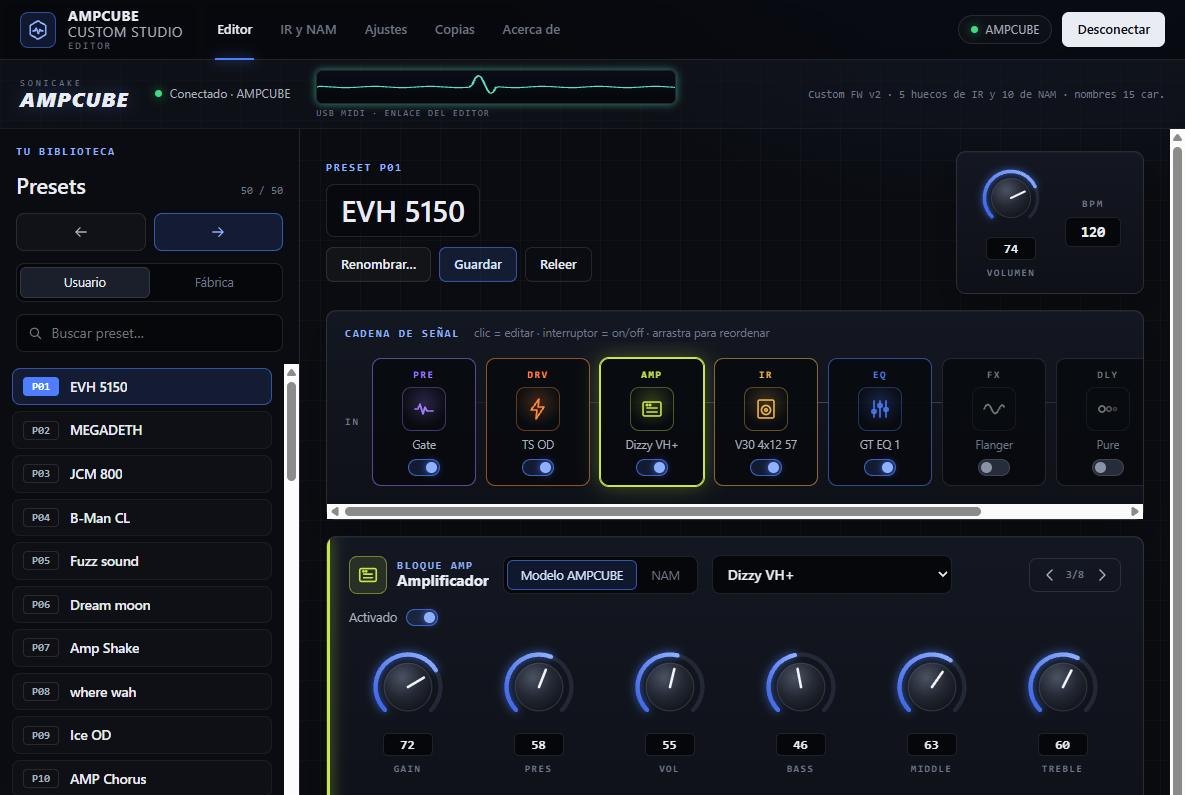
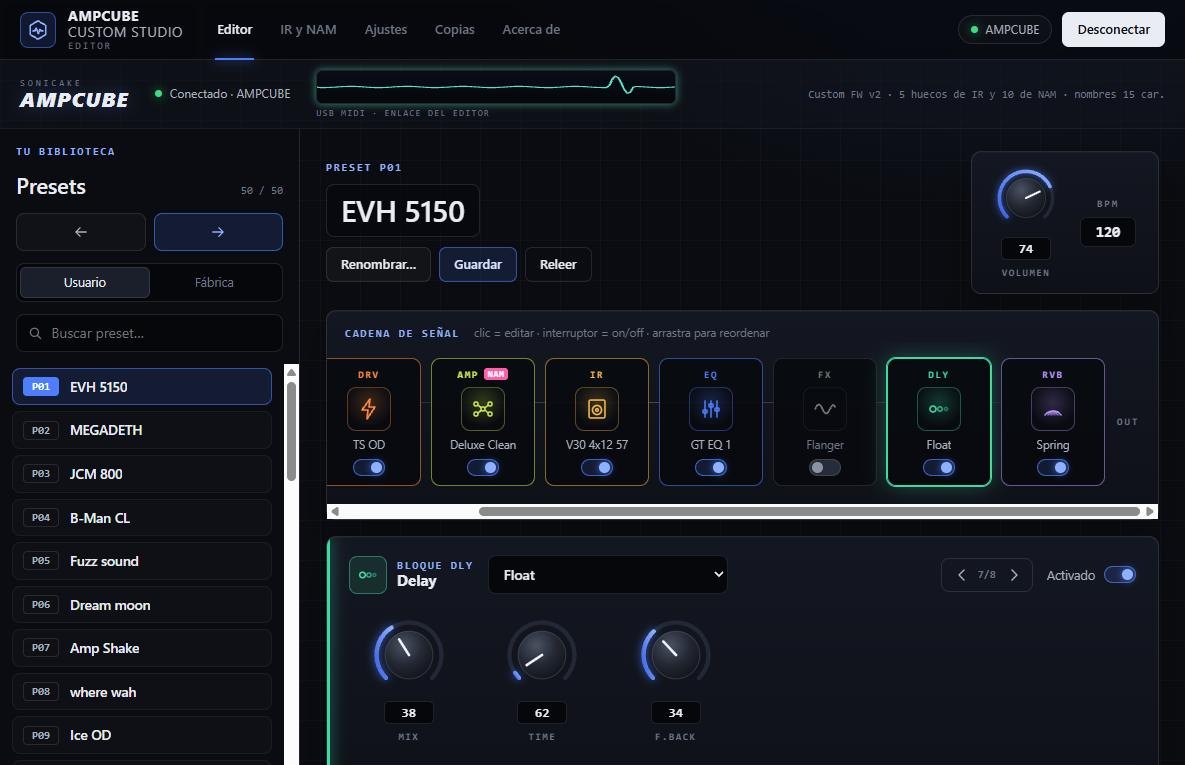
Biblioteca de presets de usuario (P01–P50) y de fábrica, con búsqueda.
Cadena de señal: haz clic en un bloque para editarlo, enciéndelo o apágalo con su interruptor y arrástralo para cambiar el orden.
Perillas en vivo: arrastra, usa la rueda del ratón o haz doble clic en el valor para escribirlo. Doble clic en la perilla: valor por defecto.
Si giras la perilla de presets del amplificador, el editor lo sigue.
02Guardar sin sustos
Los cambios se oyen al momento, pero solo se guardan al pulsar Guardar.
Mientras hay cambios, aparece la barra «Cambios sin guardar · Descartar · Guardar».
Si cambias de preset con cambios pendientes, el editor pregunta antes de perderlos.
03IR y NAM
Sube IR en .wav y capturas .nam (o .clo) a cualquier hueco.
Renombra o vacía huecos.
Conversión de .nam en el propio editor, con fidelidad estimada. También sin el equipo conectado.
04Ajustes, copias y diagnóstico
Ajustes globales: volumen general, brillo de pantalla, nivel de entrada, nivel de grabación USB y monitor USB.
Copias: exporta el preset actual a un fichero JSON (modelos, parámetros, orden y bloques) e impórtalo después.
Registro MIDI: guárdalo y compártelo si algo falla.
El editor en Windows: biblioteca a la izquierda, cadena de señal arriba y el bloque elegido debajo, aquí el ampli Dizzy VH+ del firmware custom
Fig. 3 · Guías
Cómo se usa todo, paso a paso.
Empieza por el editor y el firmware. Después, cada guía es independiente.
Guía 01
Instalar el editor en Windows
Descarga AMPCUBE-Custom-Studio-1.4.1-Setup.exe desde la página de descargas.
Haz doble clic. Si Windows SmartScreen avisa, pulsa Más información → Ejecutar de todas formas: el instalador no lleva firma digital comercial.
Se instala en tu usuario, sin pedir permisos de administrador, y crea accesos directos en el menú Inicio y en el escritorio.
Ábrelo. Se abre en su propia ventana. La primera vez pide permiso para usar MIDI: acéptalo.
Conecta el AMPCUBE por USB directamente al PC, sin hub, y pulsa Conectar.
Sin equipo: el botón Demo abre el editor con un amplificador simulado para curiosear.
Cierra Sonicake Manager antes de conectar: el amplificador solo habla con un programa a la vez.
Para desinstalarlo: Configuración → Aplicaciones → Aplicaciones instaladas.
Guía 02
Instalar la app en Android
Descarga AMPCUBE-Custom-Studio-1.4.1-Android.apk en el móvil (Android 8 o superior).
Ábrelo y permite Instalar apps de origen desconocido para la app con la que lo abras.
Cierra la app oficial de Sonicake: el amplificador solo admite una conexión Bluetooth a la vez.
Abre AMPCUBE Custom Studio y pulsa Conectar. La primera vez pide permiso de dispositivos cercanos (en Android 8–11, de ubicación, que además debe estar activada) y que enciendas el Bluetooth.
Si encuentra un AMPCUBE, se conecta solo. Si no lo reconoce por el nombre, muestra la lista de lo encontrado para que lo elijas; la próxima vez lo recuerda.
No hace falta emparejarlo antes en los ajustes de Android. Si tu móvil lo admite, también funciona por cable con USB OTG.
La app: cadena en dos filas y pestañas abajoGuía 03
Instalar el firmware
Antes: exporta con el editor los presets que quieras conservar (Copias → Exportar preset actual) y descarga también el firmware oficial V1.2.3, por si quieres volver.
Descarga AMPCUBE_V1.2.3_CustomFW_v2.bin y comprueba su SHA-256. En PowerShell: Get-FileHash AMPCUBE_V1.2.3_CustomFW_v2.bin Debe dar b6500cd95e4791fa295696d90c7ad4ef0b6c84c4640488031d0b58400989ab43.
Cierra AMPCUBE Custom Studio. Conecta el AMPCUBE al PC con un cable USB de datos, directamente, sin hub.
Abre Sonicake Manager, ve a la actualización de firmware y elige el .bin.
Espera a que termine. No desconectes el cable ni apagues el equipo mientras actualiza.
Abre AMPCUBE Custom Studio y conecta: debe mostrar «Custom FW v2» y 37 amplis en el bloque AMP.
Vuelve a subir tus capturas NAM. El firmware custom las guarda en una zona nueva de la memoria para tener 10 huecos, así que tras flashear aparecen vacíos. Tus IR de usuario se conservan.
Windows: si el PC no detecta bien el equipo, en el Administrador de dispositivos usa el controlador Dispositivo de audio USB.
Guía 04
Recuperar el equipo
Si tras flashear el amplificador no arranca, se queda con la pantalla apagada o hace ruidos raros, se recupera así:
Apaga el AMPCUBE.
Enciéndelo manteniendo pulsada la perilla PARA hasta que se encienda la pantalla.
Conecta el USB y flashea el firmware oficial AMPCUBE_Firmware_V1.2.3.bin con Sonicake Manager.
Es el modo de actualización del propio equipo: arranca aunque el firmware instalado no lo haga, y ha funcionado en todas las pruebas de desarrollo.
Guía 05
Volver al firmware oficial
Descarga el firmware oficial V1.2.3 de Sonicake.
Flashéalo con Sonicake Manager, igual que el custom.
Vuelve a subir tus capturas NAM: el oficial las busca en su zona original.
Guía 06
NAM + IR a la vez
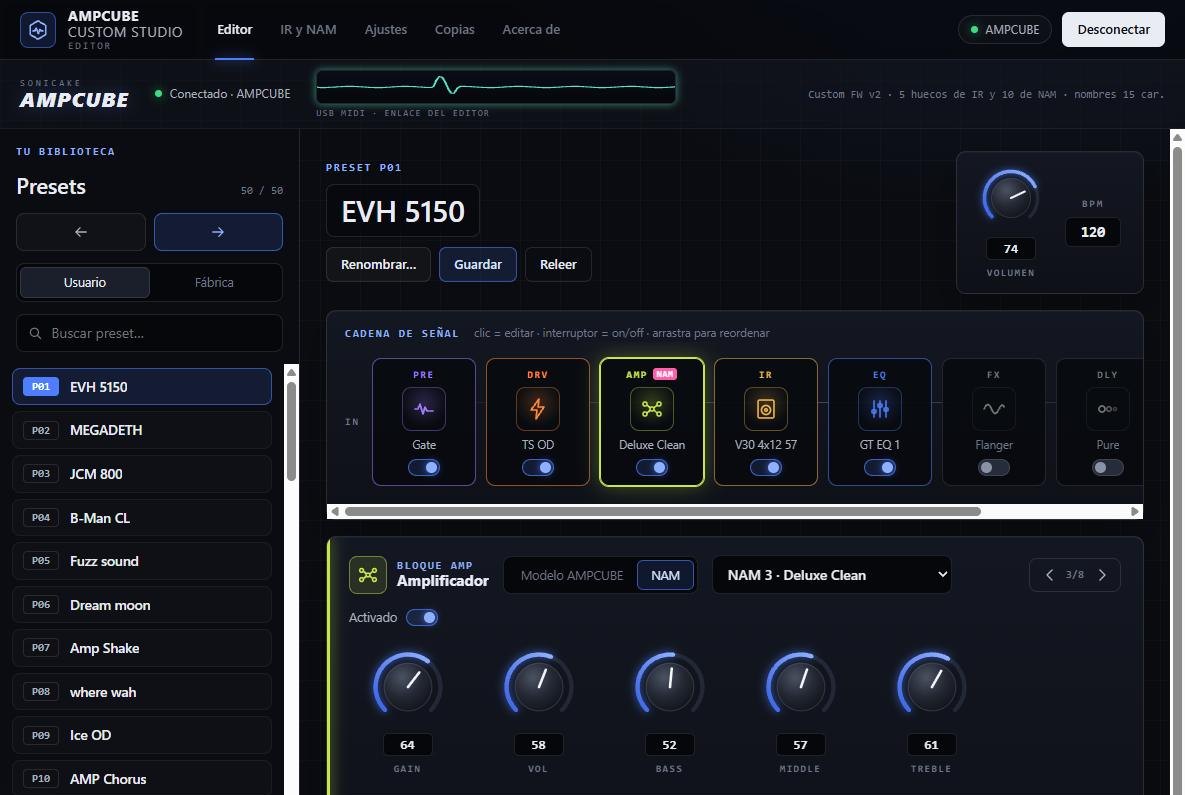
En el editor, abre el bloque AMP y pulsa NAM. Elige la captura en el desplegable.
Enciende el bloque IR. Desde el panel del NAM también puedes pulsar Encender IR junto al NAM.
En el bloque IR, elige una cabina de fábrica o una IR de usuario.
Ajusta el nivel con el VOL del IR.
Pulsa Guardar para quedarte con el preset.
Bloque AMP en modo NAM (captura del hueco 3) y bloque IR encendido con una IR de usuario
Orden del sonido: Drive → NAM → IR → EQ. Al cambiar de cabina puede haber un corte breve, como al cambiar de efecto.
¿Tu captura ya incluye cabina? Las capturas «full rig» llevan el altavoz dentro: apaga el IR para no sumar dos cabinas.
Guía 07
Subir una captura .nam
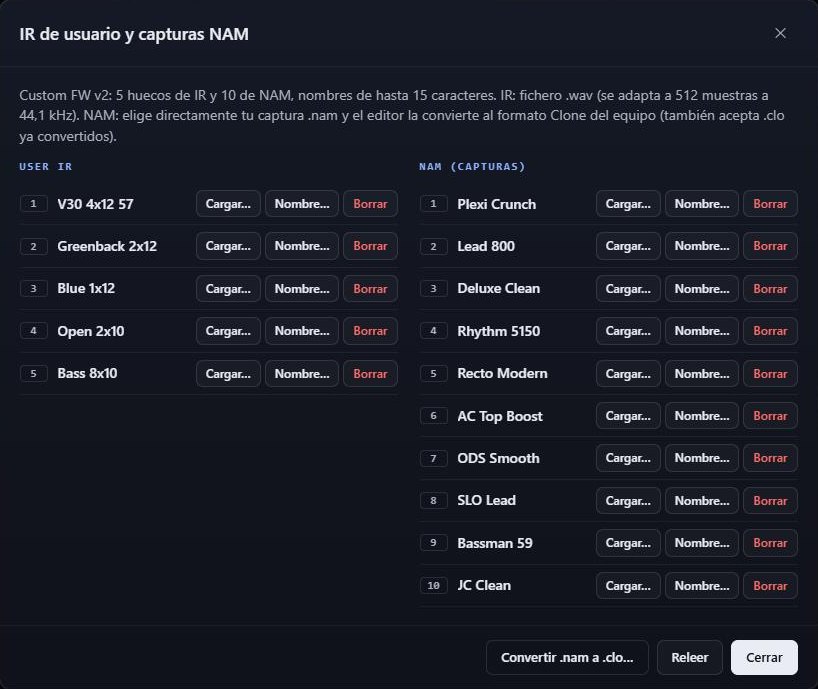
Abre IR y NAM y pulsa Cargar… en un hueco NAM (del 1 al 10).
Elige tu fichero .nam y ponle nombre (hasta 15 caracteres).
El editor convierte la captura al formato del AMPCUBE. Tarda entre medio minuto y un par de minutos, según el ordenador o el móvil.
Al terminar muestra la fidelidad estimada. Pulsa para subirla al hueco.
Selecciónala en el bloque AMP con el botón NAM.
Formatos admitidos: WaveNet estándar, lite, feather, nano, NAM 0.7 («slimmable») y LSTM. También acepta .clo ya convertidos.
Sin el equipo:Convertir .nam a .clo… convierte y guarda el .clo para subirlo después.
La ventana IR y NAM: 5 huecos de IR y 10 de NAM, cada uno con Cargar, Nombre y BorrarGuía 08
Subir una IR
Abre IR y NAM y pulsa Cargar… en un hueco de IR (del 1 al 5).
Elige un fichero .wav y ponle nombre. El editor lo adapta a 512 muestras a 44,1 kHz.
En el bloque IR aparece como «User IR N · nombre».
Guía 09
Usar los amplis y delays nuevos
En el editor: abre el bloque AMP o DLY y elige el modelo en el desplegable. Los nuevos van después de los de serie: amplis del 22 al 37 y delays del 9 al 17.
En el amplificador: recorre los modelos del bloque como siempre; los nuevos aparecen al final de la lista.
Pulsa Guardar para conservar el preset.
El delay Float, uno de los 9 nuevos, con Mix, Time y F.Back
Con el firmware oficial esos modelos no existen. Un preset guardado con un modelo nuevo cargará otro modelo si vuelves al oficial.
Guía 10
Guardar y copiar presets
Guardar: guarda en el mismo preset. Si estás en un preset de fábrica, que no se sobrescriben, el editor te pide un preset de usuario (1–50) y un nombre.
Renombrar…: cambia el nombre del preset de usuario actual.
Copias → Exportar preset actual: guarda un .json con modelos, parámetros, orden de la cadena y bloques encendidos.
Copias → Importar preset…: aplica un .json al preset actual. Después pulsa Guardar.
Guía 11
Si algo falla: registro MIDI
Abre Más → Registro MIDI (en el PC, el botón del registro).
Repite lo que falla.
Pulsa Guardar en el registro y compártelo al informar del problema. Revisa antes su contenido.
Otras cosas a probar:Releer vuelve a leer el preset del equipo; desconectar y volver a conectar resuelve la mayoría de cortes.
Fig. 4 · Lista de modelos nuevos
Amplis y delays nuevos.
Posición en la lista del bloque. Los nombres son los que usa el propio firmware.
Amplificadores
#
Modelo
Tipo
22
Brit 900
de serie, antes oculto
23
Calif Star CL
Clean
24
Superb CL
Clean
25
Bog SV CL
Clean
26
Doctor CL
Clean
27
Brit 50B
Drive
28
Supero 2 OD
Drive
29
Calif IIC+
Drive
30
Superb OD
Drive
31
Doctor OD
Drive
32
Flyman B1
Drive
33
Dizzy VH+
Hi Gain
34
Calif IV LD
Hi Gain
35
Bog XT M
Hi Gain
36
Tanger R100
Hi Gain
37
Calif Bass
Bass
Delays
#
Modelo
Controles
9
Echo
Mix · Time · F.Back
10
Shiny
Mix · Time · F.Back
11
Dark
Mix · Time · F.Back
12
Float
Mix · Time · F.Back
13
Damage
Mix · Time · F.Back
14
Flash
Mix · Time · F.Back
15
Shake
Mix · Time · F.Back
16
Glost
Mix · Time · F.Back
17
Flutter
Mix · Time · F.Back
Sin Sync ni Trail: el AMPCUBE no tiene esos controles
AMPCUBE Custom Studio 1.4.1: los amplis y delays nuevos llevan la etiqueta «Custom FW v2»; con el firmware custom, el bloque NAM indica que la IR suena detrás de la captura y ya no aparece como experimental; con el oficial explica que no se pueden usar juntos.
v2.02026-11-22 · primera pública
Firmware v2 (base oficial V1.2.3): NAM e IR a la vez, 10 huecos NAM, 37 amplis y 17 delays.
AMPCUBE Custom Studio 1.4 para Windows y Android: reconoce el firmware custom, conversión directa de .nam, presets, cadena, IR y NAM, ajustes y copias.
Fig. 6 · Preguntas frecuentes
Antes de empezar.
Si tu duda no está aquí, abre una incidencia en GitHub con el registro MIDI.
¿Puedo estropear el amplificador?
Si algo sale mal, puedes volver al oficial encendiendo con la perilla PARA pulsada (guía): es el modo de actualización del propio equipo y ha funcionado en todas las pruebas de desarrollo. Aun así, es un firmware no oficial y lo instalas bajo tu responsabilidad.
¿Por qué tengo que volver a subir los NAM?
Para caber 10 capturas, el firmware custom usa una zona de memoria más grande, distinta de la original. Tras flashear los huecos aparecen vacíos. Las IR de usuario sí se conservan.
¿Se pierden mis presets al actualizar?
Como con cualquier actualización, haz antes una copia de los presets que te importen con Copias → Exportar preset actual. Un preset que use un NAM necesitará que vuelvas a subir esa captura al mismo hueco.
¿Por qué 5 IR de usuario y no más?
Ampliar los huecos de IR toca otra zona de la memoria del equipo y todavía no es lo bastante fiable para publicarlo. La v2 se queda con los 5 de serie, que funcionan bien con el NAM.
¿El editor funciona con el firmware oficial?
Sí. Con el oficial muestra solo los modelos de serie y 5 huecos NAM, y no ofrece NAM e IR a la vez porque el firmware oficial no lo permite.
Elegí un ampli nuevo y suena otro
Pasa si el equipo tiene el firmware oficial: esos modelos no existen y carga otro de la lista. Comprueba en el editor que pone «Custom FW v2».
La app Android no encuentra el amplificador
Cierra la app oficial de Sonicake, que puede estar ocupando el Bluetooth. Comprueba que has dado el permiso de dispositivos cercanos (o de ubicación en Android 8–11, con la ubicación activada). Si tu móvil admite USB OTG, prueba por cable.
¿Qué es la «fidelidad estimada»?
El AMPCUBE no ejecuta la red neuronal NAM: usa un modelo más ligero. Al convertir, el editor lo ajusta para que se parezca lo máximo posible a tu captura y te dice cuánto se parece. Las capturas muy saturadas o con mucha dinámica pueden quedar algo por debajo.
Windows dice que el instalador no es seguro
El instalador no lleva firma digital comercial. Pulsa Más información → Ejecutar de todas formas. Puedes comprobar su SHA-256 con el de la página de descargas.
¿Está relacionado con Sonicake?
No. Es un proyecto independiente, sin vinculación con Sonicake. El editor y la app son GPL-3.0-only y sus fuentes están en la release. Ver licencias y privacidad.